


設備紹介
WiFi環境セキュリティ検査装置は、無線信号を分析し、携帯電話、コンピュータ、無線カメラなどのWIFI端末機器の位置を正確に特定するために開発された装置です。
携帯電話が無線アクセスポイントと通信する際に送信される無線信号を受信し、目的の信号を復調・解析したり、周囲の無線信号を解析・要約したりするシステムです。同時に、WIFI端末の無線信号強度を測定することにより、ターゲットを正確に位置特定できます。また、通常のネットワーク活動を妨げる目的の無線信号に対する干渉対策もサポートします。

技術的パラメータ
|
アイテム |
Pパラメータ |
|
信号フォーマット |
IEEE 802.11a/b/g/n/ac/ax プロトコル (WIFI 3/4/5/6) Bluetooth クラシック/Bluetooth BLE |
|
無線チャンネル |
2.4G: 1-13 5G:CN無線周波数帯域規格に準拠したチャネル |
|
Bluetooth規格 |
BR/EDR BLE、サポートプロトコルバージョン4.0-5.2 |
|
受信感度 |
-90dBm |
|
カバレッジ |
内蔵アンテナ > 50 メートル、外部アンテナをサポート- |
|
スキャン速度 |
5秒 |
|
位置決め精度 |
<1 meter |
|
バッテリー寿命 |
8時間 |
|
アンテナ利得 |
内蔵アンテナ 6db、外部アンテナはオプション |
|
システムハードウェア |
国内統合ハードウェア設備 |
|
オペレーティング·システム |
Linux オペレーティング システム |
|
寸法と重量 |
168*95*38ミリメートル; 550g |
機能の説明
1.クラシック Bluetooth 検出と低電力 Bluetooth 電子デバイス検出をサポートします。-
2.Bluetooth デバイスの MAC、Bluetooth の種類、デバイス名、デバイスのブランド、信号強度などの情報を取得できます。
3.Bluetooth デバイスターゲットの近くで正確な位置決めをサポートします。
4.802.11a/b/g/n/ac/ax プロトコル (WIFI 3/4/5/6) をサポートします。
5.ターゲットアクティビティ検出をサポート(ホットスポット検出は、さまざまなタイプのWIFIルーター、APアクセスポイント、ポータブルWIFIアクセスポイント、ソフトAP、モバイルホットスポットなどをサポートします。端末検出は、さまざまなタイプのWIFI端末、デスクトップコンピューター、ラップトップ、タブレット、携帯電話、スマートホームデバイス、WIFIカメラなどをサポートします)。
6.ワイヤレスアクセスポイントのスキャン、ワイヤレスアクセスポイントのMAC、ネットワーク名、チャネル、信号強度、送信電力、WIFIバージョン、サポートされている速度、デバイスメーカーなど(隠れたホットスポットを含む)の検出をサポートします。
7.無線端末デバイスのスキャン、端末MAC、信号強度、アクセスステータス、アクセスポイント情報、検出情報などの検出をサポートします(接続されたデバイスと未接続のデバイスを含む)。
8.WIFIワイヤレスネットワークアソシエーションをサポートし、同じネットワークの複数のアクセスポイントを自動的に識別し、アクセスポイントと端末間のトポロジ関係を関連付けることができます。
9.アクセスポイントと端末の近接測位をサポートします。
10.ワイヤレス攻撃動作検出をサポートします。
11.2.4G、5G周波数帯のターゲットへの対策、指定チャネルへの対策に対応。
12.履歴検出データの保存をサポートします。
13.スキャン出力の動的調整をサポートしており、10 レベルの出力を動的に調整でき、信号が弱い無関係なデバイスをフィルタリングしてターゲット検索を容易にします。-
14.隠れたホットスポットの分析をサポートし、環境内の隠れたホットスポットとそのホットスポットに接続されている端末デバイスを検出でき、隠れたホットスポットの実名の解析をサポートします。
15.保存された検出データとシステム パケット キャプチャ データのダウンロードとエクスポートをサポートします (エクスポートされたデータは Excel テーブルに表示され、見やすくなります)。
16.現在のワイヤレス環境とホットスポットチャネル分布マップの簡単な分析をサポートし、環境内のホットスポットチャネルの占有率を表示します。
17.現在のデバイスデータアクティビティを検出できるワイヤレス環境のアクティブ検出をサポートします。
18.指定されたデバイスまたは指定されたチャネルのワイヤレス データのキャプチャと保存をサポートします。
19.保存されたスキャンデータとキャプチャされたパケットデータのUSBエクスポートをサポートします。
説明書
1.メインインターフェース

(1) システムメインインターフェースはシステムメインメニューでもあります。
(2) 上部のステータス バーは、ナビゲーション ボタン、現在のページ名、現在のチャンネル番号、およびバッテリー残量です。
(3) をクリックします。"Rセット"ボタンを押してシステムの動作ステータスをリセットします。
(4) をクリックします。"保存"ボタンをクリックして、システムの現在のスキャン情報をファイルに保存します。
2.Nネットワーク

(1) ネットワーク リストには、ネットワーク名、最も強いワイヤレス ネットワーク信号、ネットワーク内のアクセス ポイントの数、ネットワーク内の端末の数など、現在のワイヤレス ネットワーク情報がすべて表示されます。
(2)リスト項目をクリックすると、ネットワークの詳細情報が表示されます。
(3)詳細情報には、ネットワーク名、ネットワーク内のアクセスポイントや端末のMACアドレスが含まれます。
(4) 対応するリスト内の MAC アドレス項目をクリックすると、対応するアクセスポイントまたは端末の詳細ページに移動します。
3.アクセスポイント

(1)"アクセスポイント"リストには周囲のすべてのワイヤレス アクセス ポイント情報が表示されます (隠れたホット スポットを含む)
(2)クリック"アクセスポイントリストのエントリ" アクセスポイントの詳細情報を表示します。
(3) をクリックします。"下のボタン" 現在のアクセス ポイント ターゲット上で測位、対抗、またはパケット キャプチャの操作を開始します。
4.Tターミナル

(1)端末リストには周囲の全ての無線端末(未接続端末も含む)の情報が表示されます。
(2) リスト内の灰色の項目は、長期間アクティブになっていないデバイスです。
(3)未接続の端末は、5分以上操作がない場合、リストから削除されます。
(4)クリック"端末リストのエントリ"端末の詳細情報を表示します。
(5) をクリックします。"下のボタン"現在の端末ターゲット上で測位、対抗、またはパケット キャプチャの操作を開始します。
(6)端末詳細の下部に対象端末が接続していたホットスポット名が表示されます
5.チャンネル

(1)チャンネルリストには、周囲の無線環境におけるWIFIチャンネルの使用状況が表示されます。 2.4G チャネルと 5G を含む
(2)チャンネル。
(3)チャートの上がチャネル番号、下がチャネル上で検出されたデバイスの数です。
(4) チャートのバーが高いほど、チャネルがビジーであることを示します。
(5)クリック"対応するチャンネルバー"をクリックしてチャネルの詳細にジャンプし、チャネルの特定のデバイス情報を表示します。
6.干渉検出

(1)干渉検知は周囲の無線環境における攻撃行為を検知するもので、主に対象が悪意を持って切断されているかどうかを検知します。
(2)ターゲットが頻繁に切断されることが検出された場合、ターゲットが人為的に対抗されていると考えられます。
7.アクティブ検出

(1)アクティブ検出は、現在周囲でデータを送信しているデバイスを検出することであり、WIFI隠しカメラの検出もあります。
(2)ターゲットが隠しカメラの特性を持っていると検出された場合、ターゲットは赤色でマークされ、警報が鳴ります。 (カメラアラームが検出された場合、より正確な判断を行うために、メインインターフェイスに戻ってデバイス検出情報をリセットし、再度アクティブ検出を実行できます。
(3)複数の検出が報告された場合、ターゲットは隠しカメラであると判断できます)
8.ファイル管理

(1)ファイル管理ページには、デバイスに保存されているスキャンファイルとパケットキャプチャファイルが表示されます。ファイルは削除できます。
(2)外部 USB ディスク (FAT32 でフォーマット) を接続してファイルをエクスポートすることができ、エクスポートされたファイルはデバイス上で自動的に削除されます。
(3)(ファイル名の末尾が「all」の場合は、アクセスポイントと端末のデータリストの両方が含まれていることを示します。「ap」はアクセスポイントのリストのみ、「sta」は端末のリストのみを含むことを示します。
(4)情報は、すべてのリストを含め、ホームページまたはネットワーク上にも保存されます。アクセスポイント一覧ページにはアクセスポイント情報のみ、端末ページには端末一覧情報のみが保存されます。)
9.デバイス情報
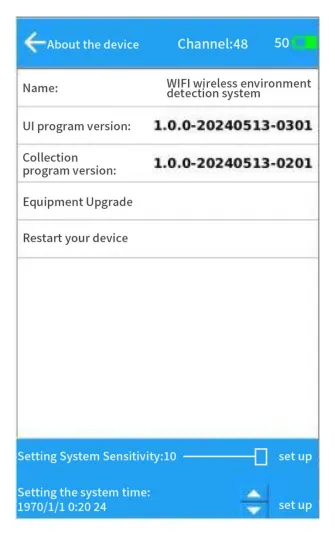
(1) デバイス情報ページにはデバイス ソフトウェアのバージョン番号が含まれており、デバイスをアップグレードまたは構成できます。
デバイスのアップグレード:
USB ドライブを FAT32 にフォーマットし、アップグレード パッケージの名前を update.bin に変更して、USB ドライブのルート ディレクトリに置きます。
USB ドライブを接続した後、[デバイスのアップグレード] をクリックします。自動アップグレードが完了すると、アップグレード完了インターフェイスがポップアップ表示されます。
USB ドライブを取り外し、「デバイスの再起動」をクリックしてアップグレードを完了します。
システム感度を設定します。
スライダーでシステムスキャン検出感度を選択した後、背面の「設定」ボタンをクリックします。 (感度が小さいほど、システムの検出範囲は小さくなります)
システム時刻を設定します。
タイムバーの対応する項目をクリックした後、背面の調整ボタンから選択します。次に「設定」ボタンをクリックして設定します。
10.ターゲットの位置決め

(1)アクセスポイント詳細ページまたは端末詳細ページで対象物の測位を開始すると、測位ページにジャンプします。
(2) チャート ポインタはターゲットの現在の信号強度です。. -100 は最も遠い距離、0 は最も近い距離です。
(3)同時に、ターゲット信号の強度に応じて、異なる周波数の音声プロンプトが発せられます。 (アクセス ポイントの測位値はよりスムーズになります。アクセス ポイントが報告しない場合は、測位を終了し、アクセス ポイント情報を再スキャンしてください。-。アクセス ポイントが動作チャネルを切り替えた可能性があります。
(4)端末ターゲットの位置決めについては、ターゲットがアクティブな場合、位置決め値は滑らかになります。ターゲットが非アクティブな場合、値は通常不連続になります。)
11.ターゲットカウンター

(1)アクセスポイント詳細ページまたは端末詳細ページで対象への対策を開始後、対策ページにリダイレクトされます。
(2)対策状況情報はページ下部にあり、現在対策に成功している機器のMACアドレスが表示されます。
12.ターゲットの捕捉

(1)アクセスポイント詳細ページまたは端末詳細ページでターゲットのパケットキャプチャを開始すると、キャプチャページにジャンプします。
(2) データ キャプチャ形式は 802.11 エア インターフェイスの無線フレーム データで、pcap 形式で保存され、USB フラッシュ ドライブ経由でエクスポートし、Wire Shark などの分析ソフトウェアにインポートして表示できます。
13.外部指向性アンテナの使用
このデバイスには全方向性アンテナが統合されています。正確な位置決めを行う場合、デバイスは外部指向性アンテナをサポートします。
14.デバイスの充電
デバイスは 12V 充電器で充電されます。純正充電器の充電電力は12Wです。充電中は充電器に赤色のライトが表示され、完全に充電されると緑色のライトが表示されます。
Hot Tags: Wi-Fi セキュリティ検査装置、中国、サプライヤー、メーカー、工場、カスタマイズ、卸売、割引、価格表、見積もり


